
Modificare il sito con l’editor
Cambia testi, foto e sezioni direttamente sulla pagina, controlla l’anteprima e pubblica quando sei pronto.
6 minuti di lettura
Con l’editor di WebVoyage modifichi il sito vedendo subito il risultato, un po’ come si sistema un volantino: clicchi sull’elemento che vuoi cambiare e lo modifichi, senza mettere mano al codice.
Finché non premi “Pubblica” lavori su una bozza: puoi fare prove e tornare sui tuoi passi quando vuoi, il sito online resta com’è finché non sei tu a pubblicare.
Apri l’editor sulla pagina giusta
Dal pannello scegli il sito e apri l’editor. In alto trovi l’elenco delle pagine (home, contatti, servizi…): seleziona quella che vuoi modificare. La pagina si apre esattamente come la vedono i visitatori.
A sinistra hai la libreria dei blocchi da aggiungere, al centro l’anteprima della pagina e a destra le impostazioni di quello che hai selezionato.
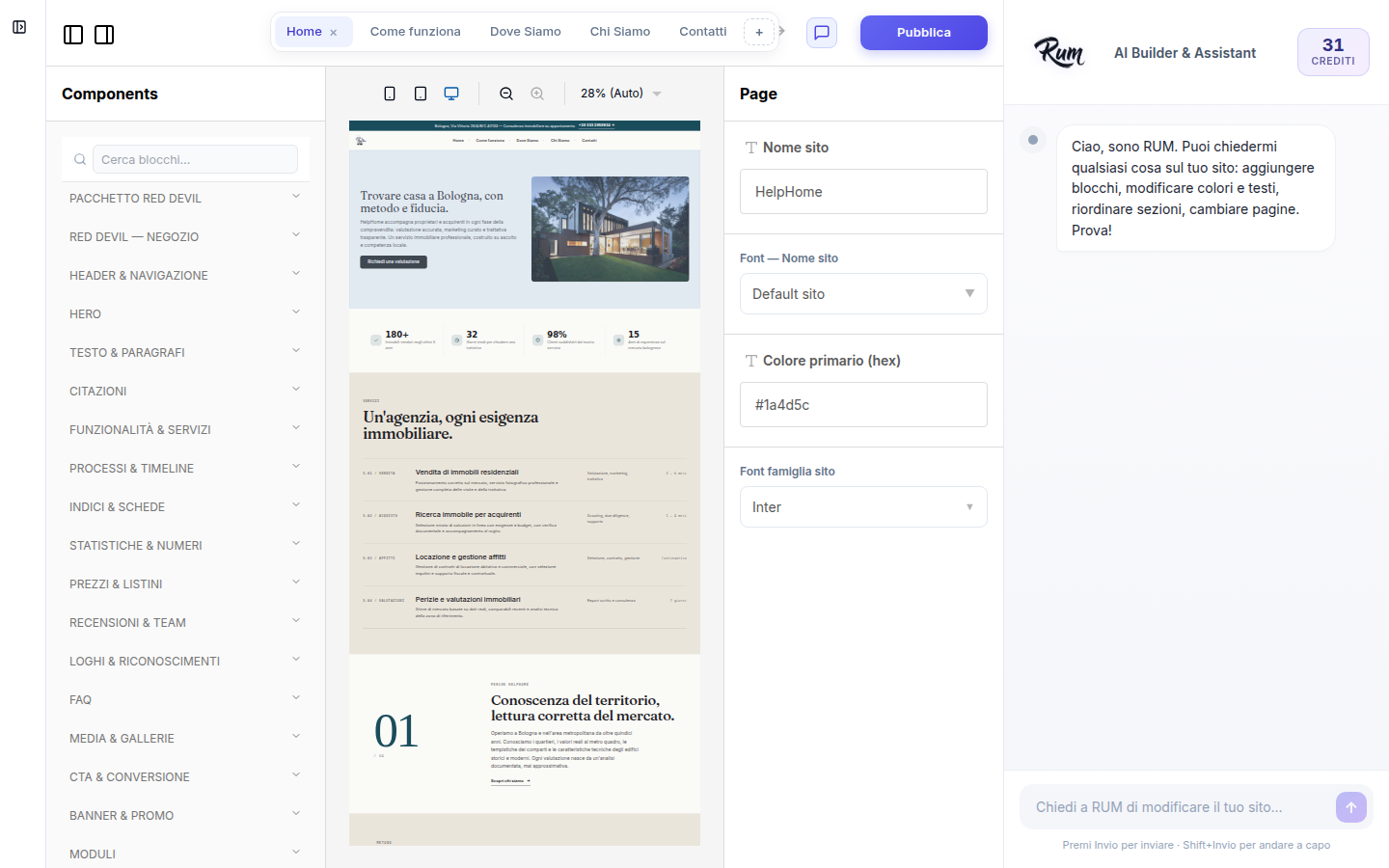
Modifica un testo
Clicca sul testo che vuoi cambiare e scrivi: un titolo, un orario, un prezzo, un intero paragrafo. Le modifiche compaiono subito nell’anteprima.
Per ogni blocco di testo puoi regolare anche dettagli come la dimensione o il colore dal pannello delle impostazioni che compare a lato quando selezioni l’elemento.
Consiglio. Rileggi sempre i testi su cellulare: la maggior parte dei visitatori arriva da lì. Più avanti vedremo come controllare l’anteprima mobile.
Sostituisci un’immagine
Clicca sull’immagine da cambiare e scegli “Carica” per usare una tua foto, oppure prendine una dalla libreria. Usa foto nitide e ben ritagliate: cambiano parecchio l’impressione che dà il sito.
Attenzione. Usa solo immagini di cui hai i diritti. Le foto prese a caso dal web possono creare problemi: meglio le tue o quelle della libreria.
Aggiungi, sposta o togli un blocco
Il sito è fatto di “blocchi” (una sezione con foto, un elenco di servizi, un modulo di contatto…). Puoi aggiungerne di nuovi dalla libreria dei blocchi, spostarli per cambiare l’ordine o eliminarli se non ti servono.
Componi le pagine come preferisci: ogni blocco è già curato nello stile del tuo sito, quindi resta tutto coerente senza che tu debba pensare alla grafica.
Controlla l’anteprima, anche su mobile
Prima di pubblicare, dai un’occhiata all’anteprima e prova la vista mobile per assicurarti che tutto sia leggibile e ordinato anche su schermo piccolo.
Se qualcosa non ti convince, sistema e ricontrolla: stai ancora lavorando sulla bozza, quindi nessuno vede queste modifiche tranne te.
Pubblica
Quando sei soddisfatto premi “Pubblica”: le modifiche vanno online sul sito vero, di solito nel giro di pochi istanti. Da quel momento i visitatori vedono la nuova versione.
Se hai pubblicato qualcosa per sbaglio si rimedia: il sistema tiene una copia del sito per ogni giorno e puoi tornare a quella di prima. Ne parliamo nella guida sui backup.
Consiglio. Lavora con calma sulla bozza e pubblica solo alla fine, quando l’insieme ti piace. È più comodo che pubblicare a ogni piccola modifica.
Continua a leggere
Curare la SEO dal pannello
Imposta titolo e descrizione di ogni pagina, scegli le parole giuste e aiuta Google a capire e mostrare il tuo sito.
Backup e ripristino del sito
Come funzionano le copie automatiche del sito e come tornare a una versione precedente se qualcosa va storto.
Dominio e messa online
Come funziona il tuo dominio, cosa vuol dire “andare live” e cosa succede quando pubblichi le modifiche.